Fokus auf das Spiel, nicht auf den Timer
Leiten verlangt Entscheidungen in Sekundenbruchteilen. Jede Sekunde, die du beim Wechseln von Ansichten verlierst, fehlt dir an Übersicht.
Von Schiedsrichtern für jedes Niveau im Feldhockey entwickelt - von Jugendspielen bis zu Wettkampfpartien.
Spielkontrolle ohne Ablenkung, auf Apple Watch oder iPhone.
HockeyUmpire ist eine Hockey Schiedsrichter App für echte Spiele. Du verwaltest Spielzeit, Tore, Karten und Strafecken direkt über Apple Watch oder iPhone.
Die deutsche App-Oberfläche ist derzeit in Beta.

Fokussiere dich auf das Spiel, nicht auf den Timer.
Leiten verlangt Entscheidungen in Sekundenbruchteilen. Jede Sekunde, die du beim Wechseln von Ansichten verlierst, fehlt dir an Übersicht.
HockeyUmpire hält Spielzeit, Tore, Karten und Abschnitte geordnet, damit dein Fokus beim Spiel bleibt.
Entwickelt für Feldhockey-Schiedsrichter. Von einem internationalen Team von Schiedsrichtern getestet. Spielkontrolle aus realen Spielsituationen.
Steuere das Spiel über iPhone oder Apple Watch in einem einfachen, zuverlässigen Ablauf. Du wählst das passende Gerät.
Kostenlos verwaltest du dein Spiel. Mit Pro erfasst du die ganze Geschichte mit mehr Details, Tracking und Teilen.
Von einem aktiven Schiedsrichter entwickelt - praktisch, zuverlässig und einfach unter Druck, aber vollständig konfigurierbar, wenn du mehr brauchst.
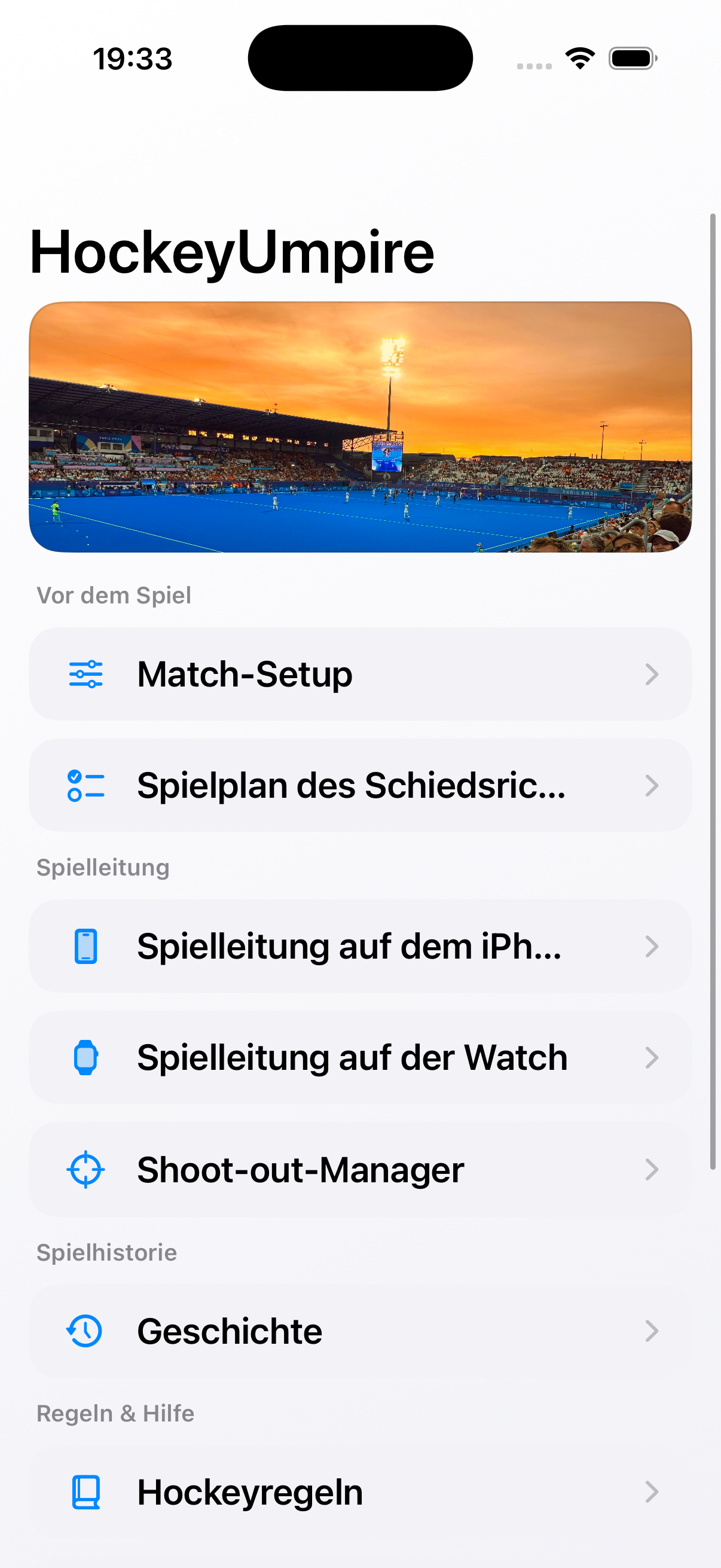
Starte auf dem Home-Bildschirm, konfiguriere schnell, steuere das laufende Spiel und prüfe und teile danach die Details.
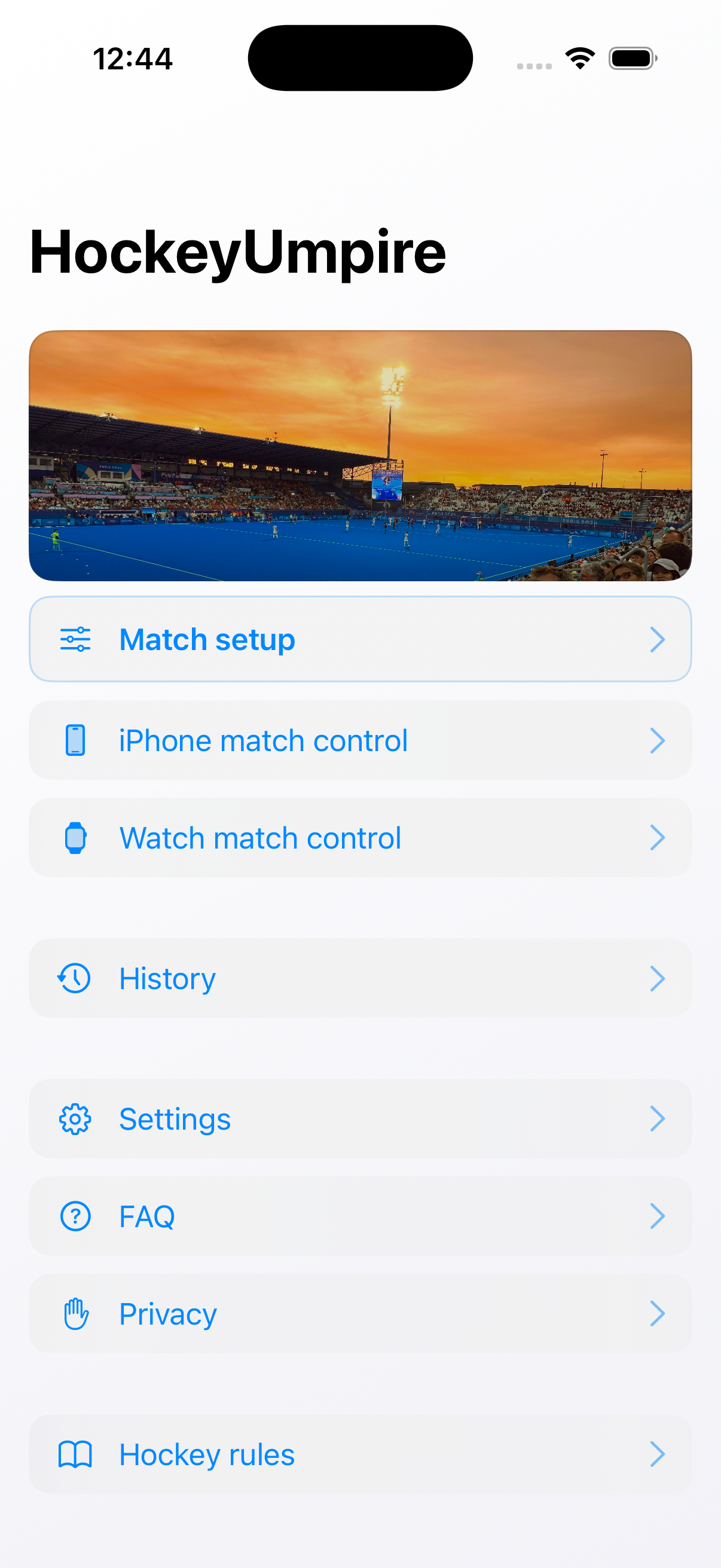
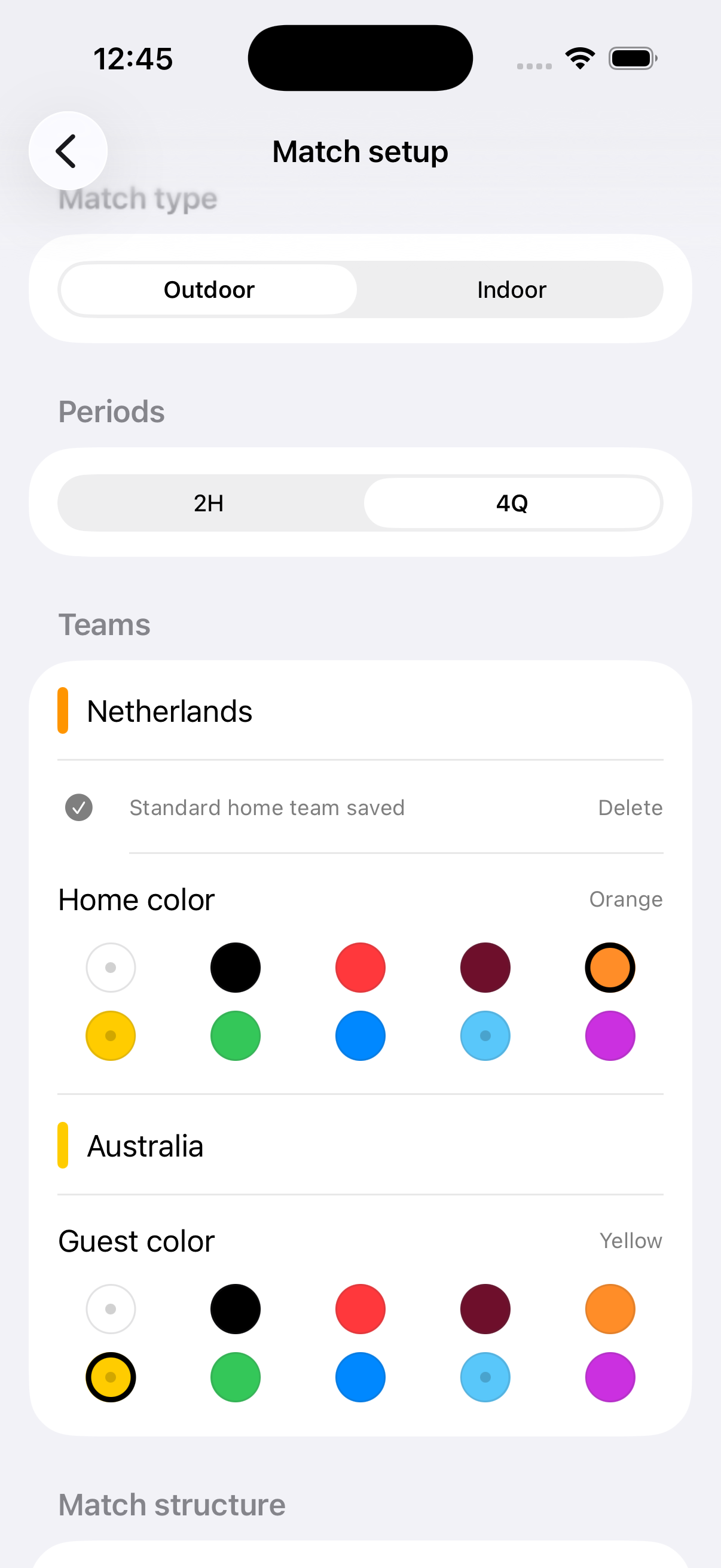
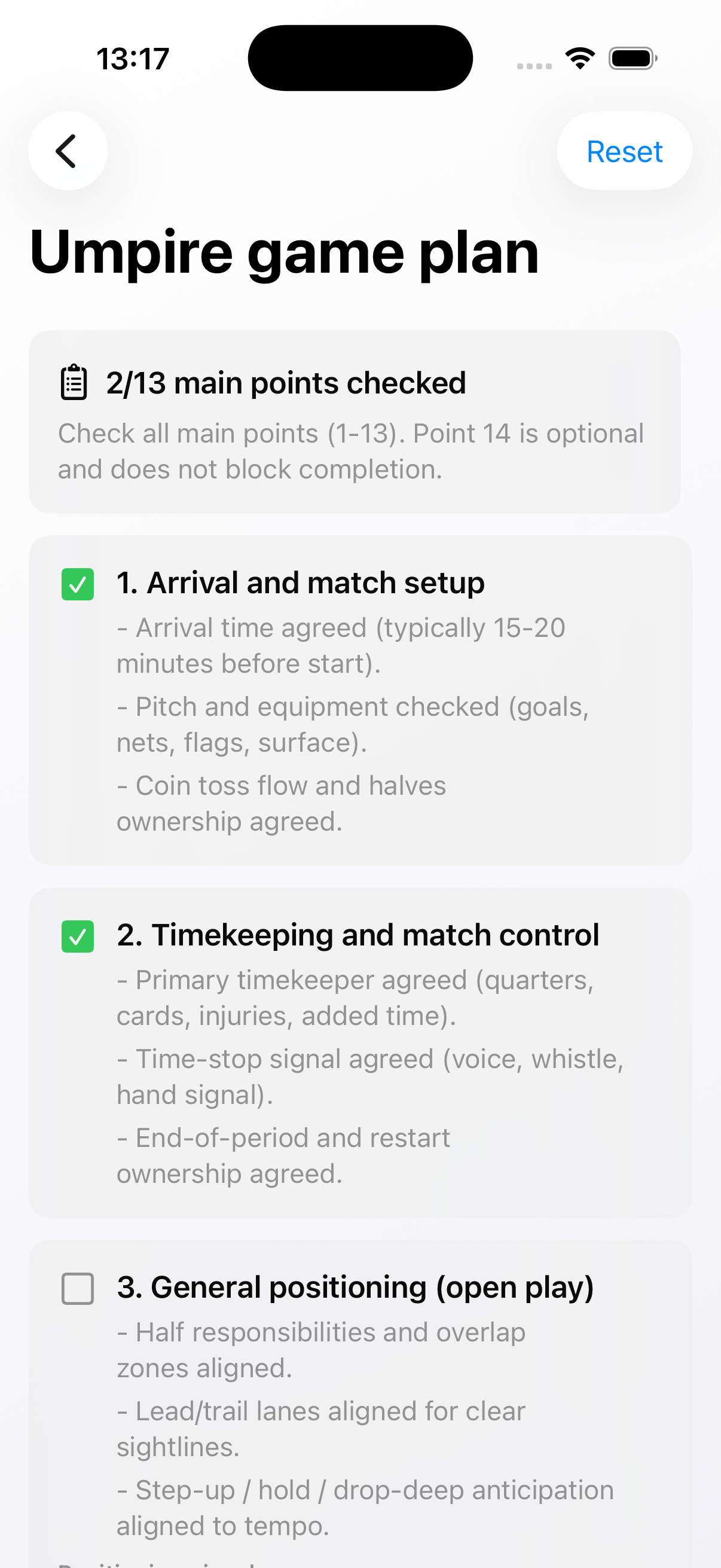
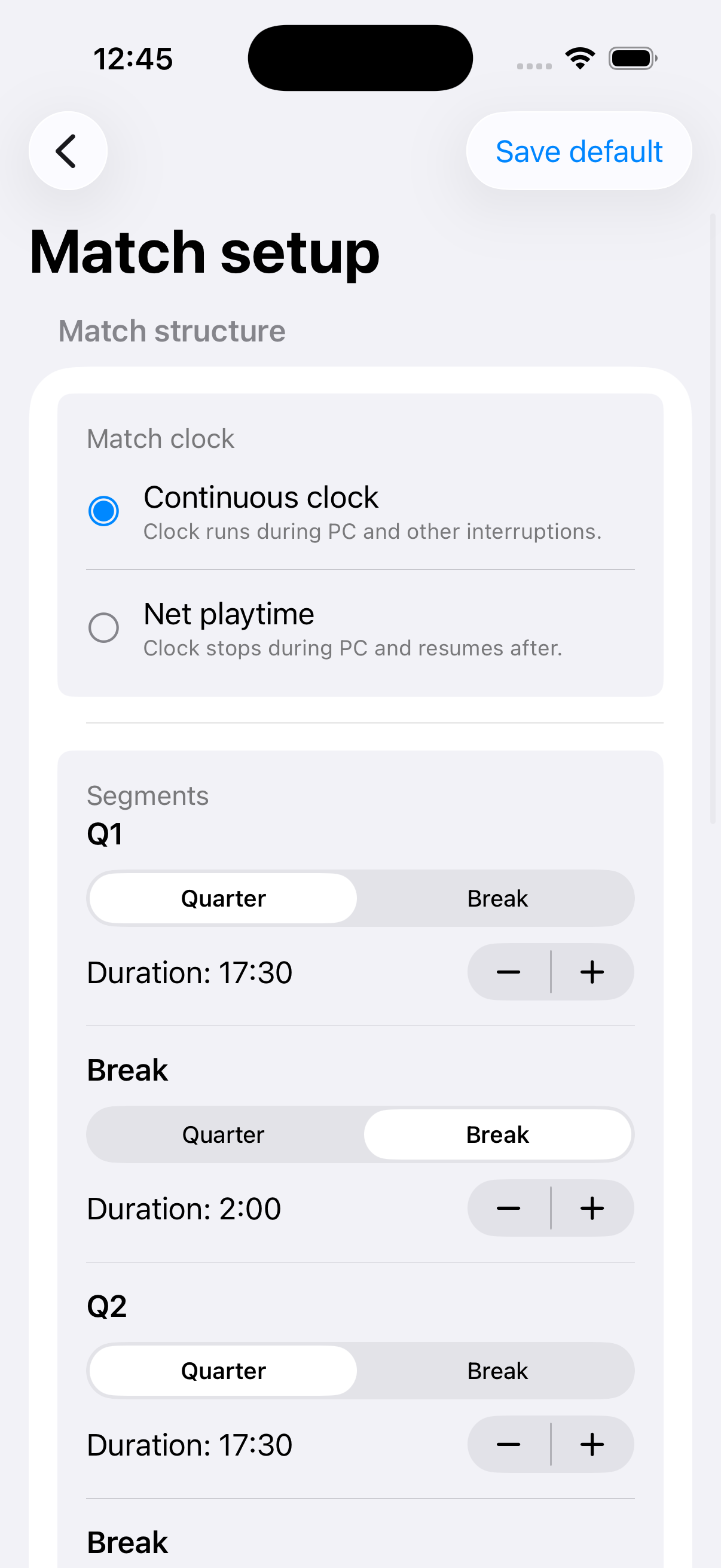
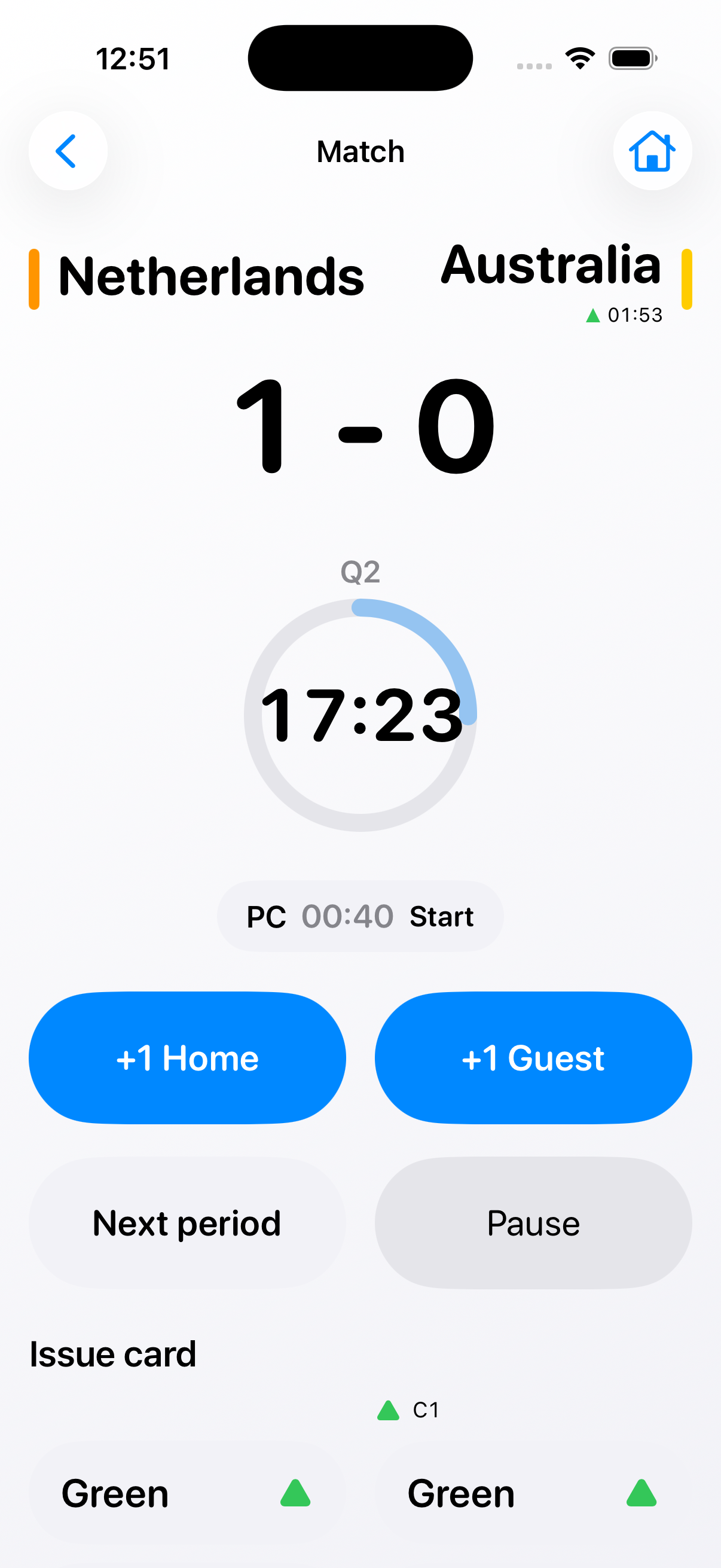
Start
Gehe direkt zu Setup, Spielsteuerung, Verlauf und Regeln.
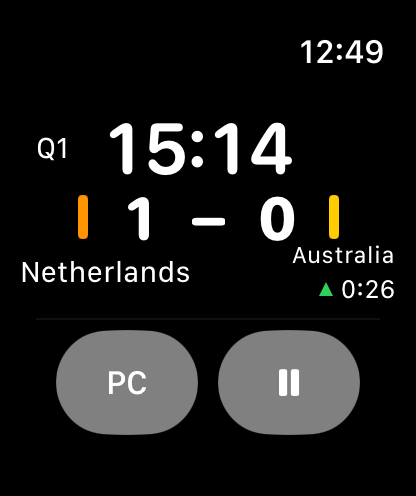
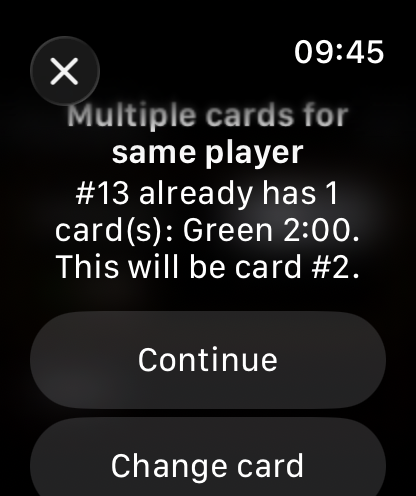
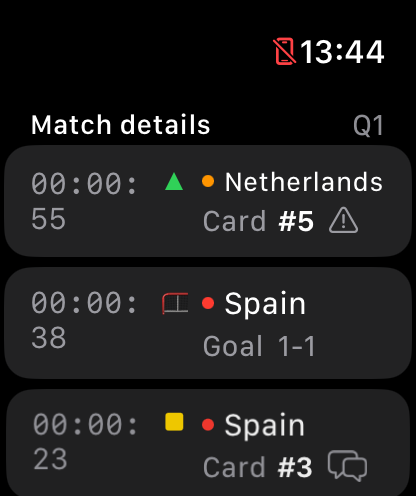
Die Watch zeigt dir genau das, was du im richtigen Moment wissen musst.
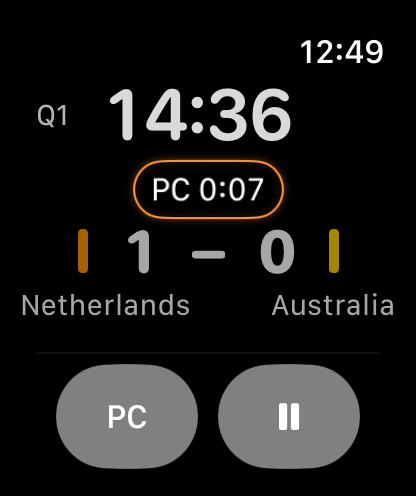
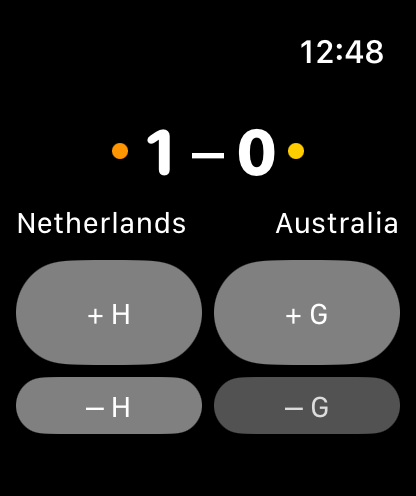
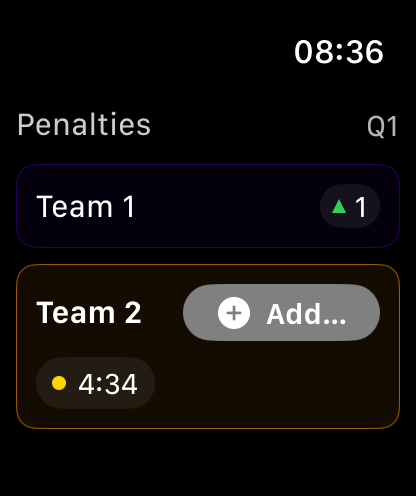
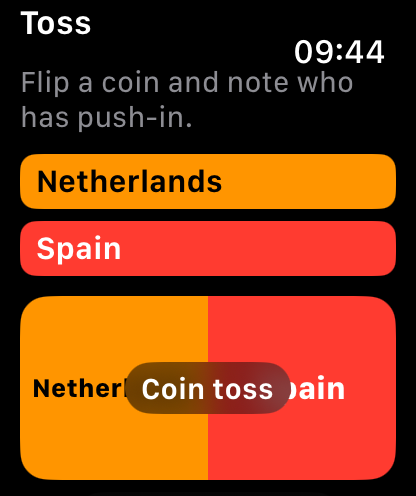
Echte Rückmeldungen von Schiedsrichtern, die HockeyUmpire in Live-Spielen nutzen.
Add your first testimonial in website/testimonials.js.
Bei Pro geht es nicht um mehr Knöpfe. Es geht um mehr Kontrolle und mehr Klarheit.
Einmalkauf.
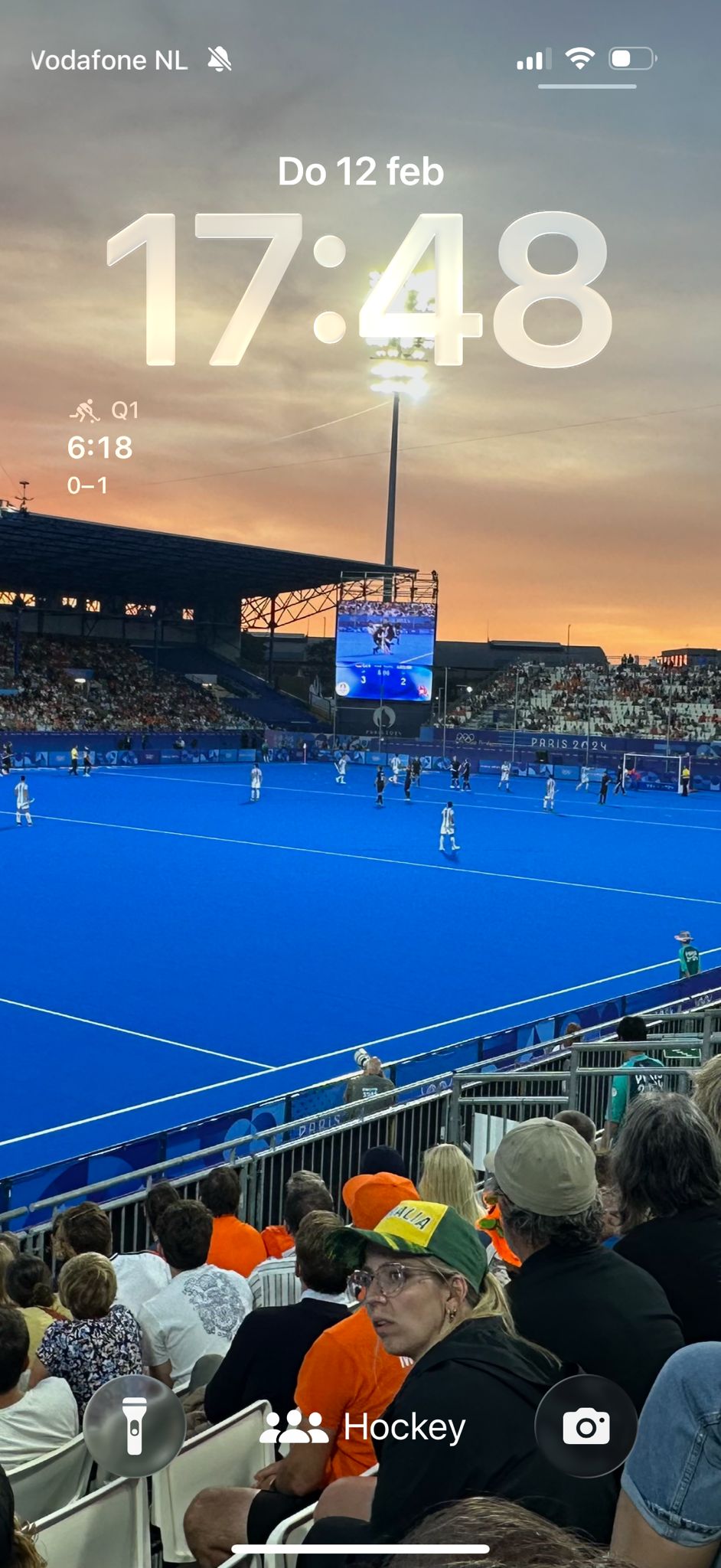
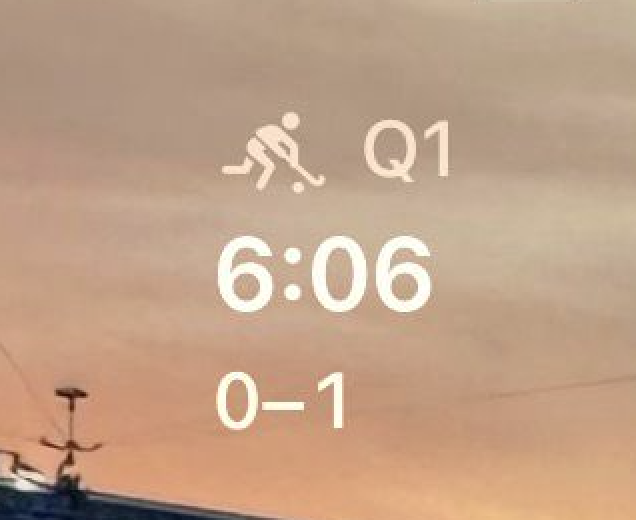
HockeyUmpire ist eine App zur Spielkontrolle für Feldhockey-Schiedsrichter. Du kannst einen kompletten Spielablauf auf dem iPhone oder der Apple Watch steuern oder einen separaten Quick Shoot-out auf dem iPhone starten.
Für Setup und Verlauf brauchst du immer ein iPhone. Die Apple Watch ist optional, wird für eine freihändige Steuerung während des Spiels aber empfohlen.
Die grundlegende Spielsteuerung ist kostenlos. Einige erweiterte Funktionen sind als optionale Pro-Funktionen verfügbar.
Aktiviere Mitteilungen, prüfe den Akkustand von iPhone und Watch und aktiviere bei Bedarf das Apple-Health-Logging in den Einstellungen. Wenn Health-Logging aktiv ist, solltest du auf die ersten Berechtigungsdialoge auf der Apple Watch vorbereitet sein.
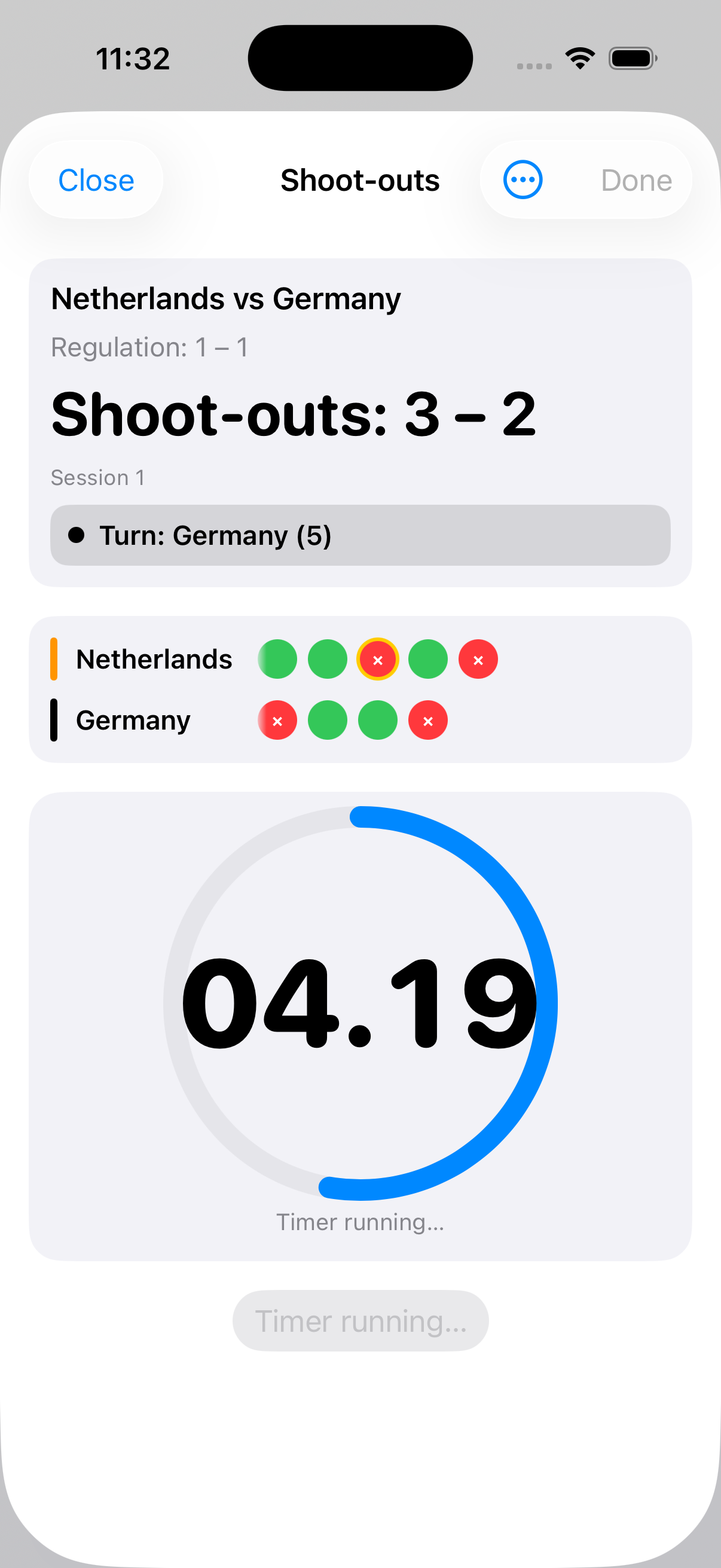
Quick Shoot-out ist ein eigenständiger Ablauf auf dem iPhone. Öffne Home > Quick Shoot-out, lege Teamnamen und Farben fest, passe bei Bedarf die Shoot-out-Einstellungen an und starte direkt.
Öffne Match-Setup, wähle Outdoor oder Indoor, wähle 2H oder 4Q, lege Teams und Farben fest, prüfe Segment-, Karten- und Shoot-out-Einstellungen und starte dann auf dem iPhone oder sende das Setup an die Watch.
Ja. Du kannst Segmenttypen und -dauern bearbeiten, einen Uhrmodus wählen und die Dauer grüner und gelber Karten festlegen, einschließlich der Standarddauer für Gelb.
Ja. Du kannst ein Standard-Setup speichern und später schnell auf dem iPhone starten oder an die Watch senden. Du kannst es später auch aktualisieren oder löschen.
Teamnamen, Farben und Spielstruktur lassen sich auf einem größeren Bildschirm schneller und komfortabler eingeben.
Richte das Spiel auf dem iPhone ein, sende es an die Watch, öffne HockeyUmpire auf der Watch und starte vom Match-Bildschirm aus.
Nein. Aus Gründen der Zuverlässigkeit läuft ein Spiel immer nur auf einem Gerät gleichzeitig: iPhone oder Watch.
Du kannst die Zeit starten, pausieren und fortsetzen, zwischen Segmenten wechseln, den Spielstand ändern, den Strafecken-Timer nutzen, Karten vergeben und den Speichervorgang am Spielende abschließen.
Ja. Auf dem iPhone kannst du +1 Tor lange drücken, um Korrekturaktionen zu öffnen. Auf der Watch verwendest du die separaten Minus-Tor-Tasten.
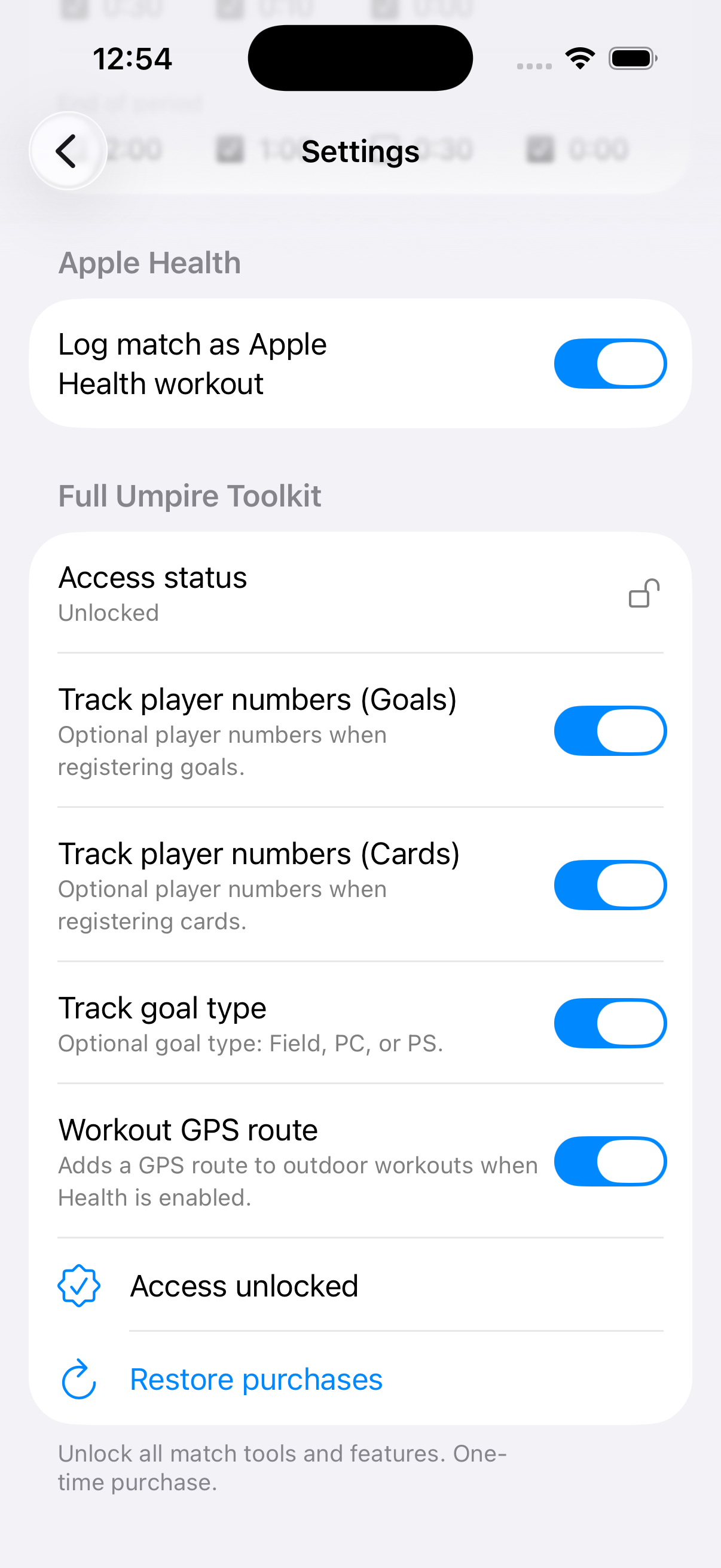
Ja, wenn die entsprechenden Pro-Funktionen aktiviert sind: Torart (Field, PC, PS) und optional die Spielernummer.
Du kannst grüne, gelbe und rote Karten pro Team vergeben. Die Dauer der gelben Karte folgt deinen Einstellungen. Optionale Empfängerbezeichnungen und Kartenbegründungen sind verfügbar, wenn sie aktiviert sind.
Ja. In den Spieldetails des Verlaufs können Kartengründe später geändert werden, wenn die Bearbeitung von Kartengründen aktiviert ist.
Ja. Es gibt zwei Wege: (1) im normalen Spielablauf aktivierst du Shoot-outs im Match-Setup und startest sie aus der Endbearbeitung bei 0:00 und Gleichstand; (2) als eigenständiger Ablauf über Home > Quick Shoot-out auf dem iPhone.
Ja. Du kannst das FIH-Profil verwenden oder eigene Regeln für Serien, Starterlogik, Sudden Death und Versuchsdauer festlegen.
Ja. Wenn du einen Quick Shoot-out abschließt und auf Fertig tippst, wird er mit den Shoot-out-Details im Verlauf gespeichert, auch ohne reguläre Spielzeit in der App.
Ja. Aktiviere den Münzwurf in den Einstellungen, um den Toss-Ablauf auf dem iPhone oder der Watch zu nutzen.
Ja. Das Match-Timing ist so ausgelegt, dass es Statuswechsel der App zuverlässig übersteht und den Zustand wiederherstellt.
Du kannst den Strafecken-Timer starten, sobald die Ecke beginnt. Die App überwacht das erlaubte Zeitfenster und gibt je nach Einstellung Haptik- oder Hinweis-Signale.
Abschnittshinweise (2 Min., 1 Min., Ende), optional ein Endsignal und eine 10-Sekunden-Warnung vor dem Ablauf einer Karte.
Ja. Die 10-Sekunden-Warnung vor Kartenablauf kannst du unter Einstellungen > iPhone Alerts aktivieren.
HockeyUmpire warnt bei niedrigem Akkustand, um das Risiko zu verringern, dass ein Gerät während des Spiels ausgeht.
Ja. Du kannst Haptik-Zeitpunkte für Strafecken, Kartenenden und Abschnittsende festlegen.
Ja, optional. Du kannst Spiele als Workout protokollieren. Die GPS-Route für Outdoor-Spiele ist verfügbar, wenn die entsprechende Pro-Funktion aktiviert ist.
Nein. Sie ist optional und kann jederzeit in den Einstellungen ein- oder ausgeschaltet werden.
Das ist normal, wenn Health-Logging aktiviert ist. Bei der ersten Nutzung fordert watchOS Berechtigungen für Workout- und Gesundheitsdaten an. Schließe diese Dialoge ab, bevor du das Match-Timing startest.
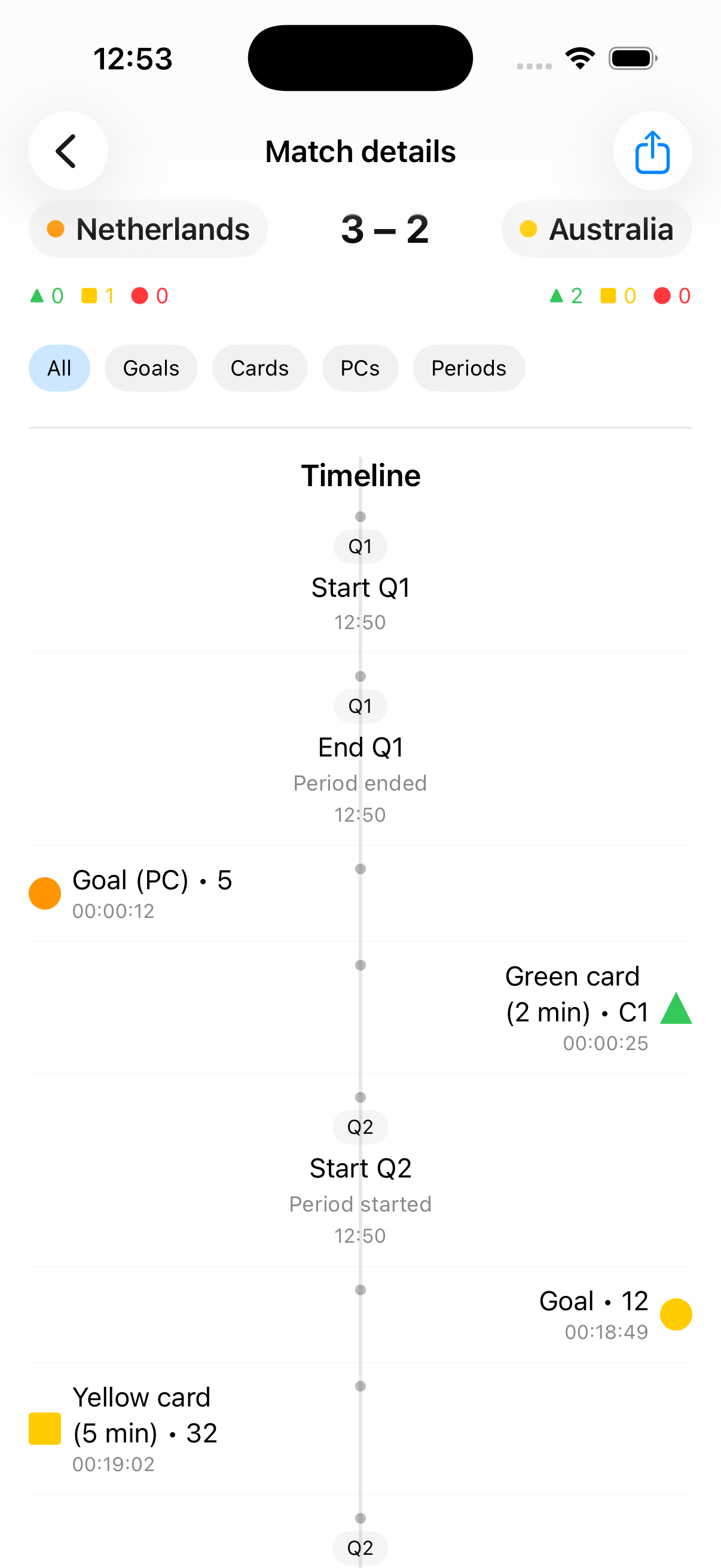
Öffne den Verlauf auf dem iPhone. Spiele werden lokal gespeichert und mit Datum, Ergebnis und gegebenenfalls Shoot-out-Resultat angezeigt. Abgeschlossene Quick-Shoot-out-Sitzungen erscheinen dort ebenfalls.
Du kannst Textzusammenfassungen und eine Match-Grafik mit Ergebnis, Zeitlinie, Karten und Shoot-out-Daten teilen. Das funktioniert auch für abgeschlossene Quick-Shoot-out-Sitzungen.
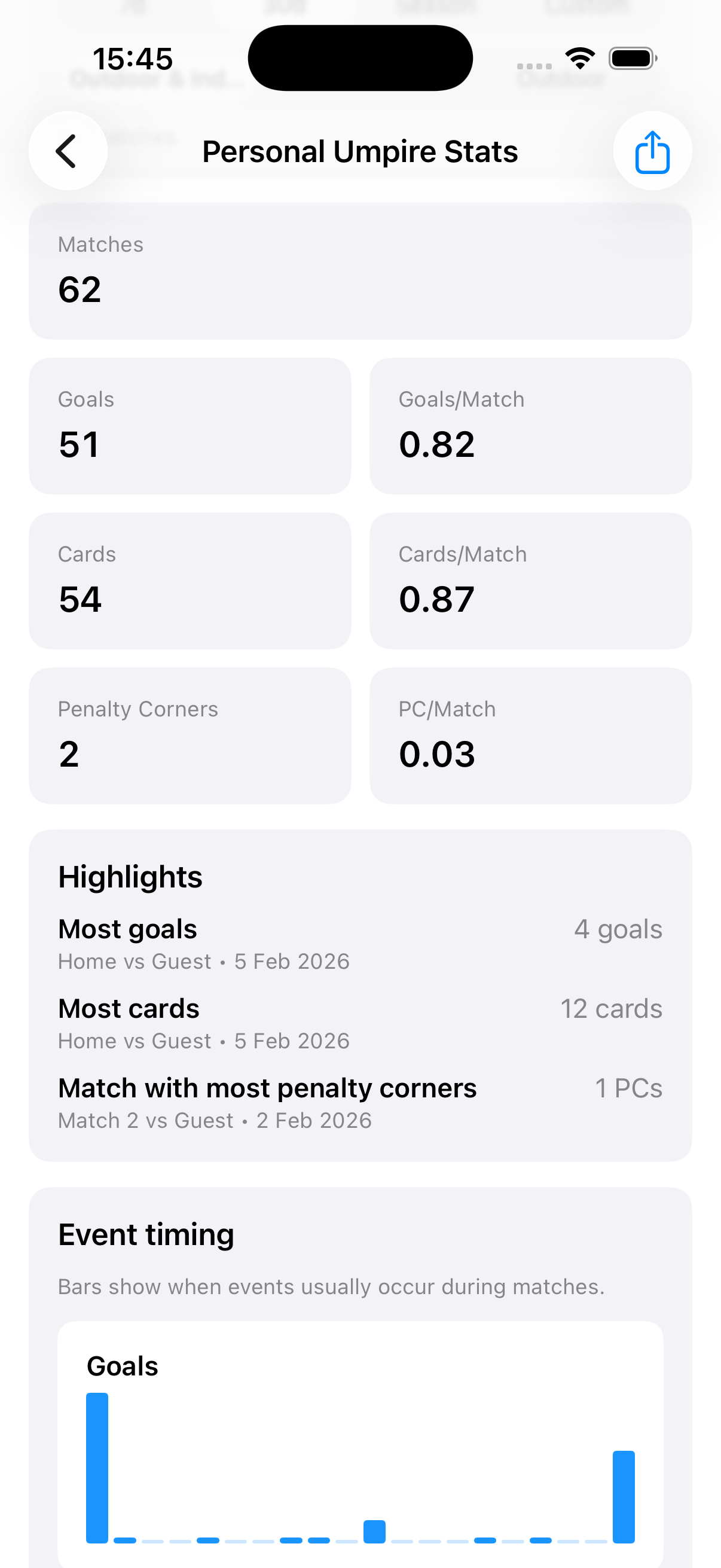
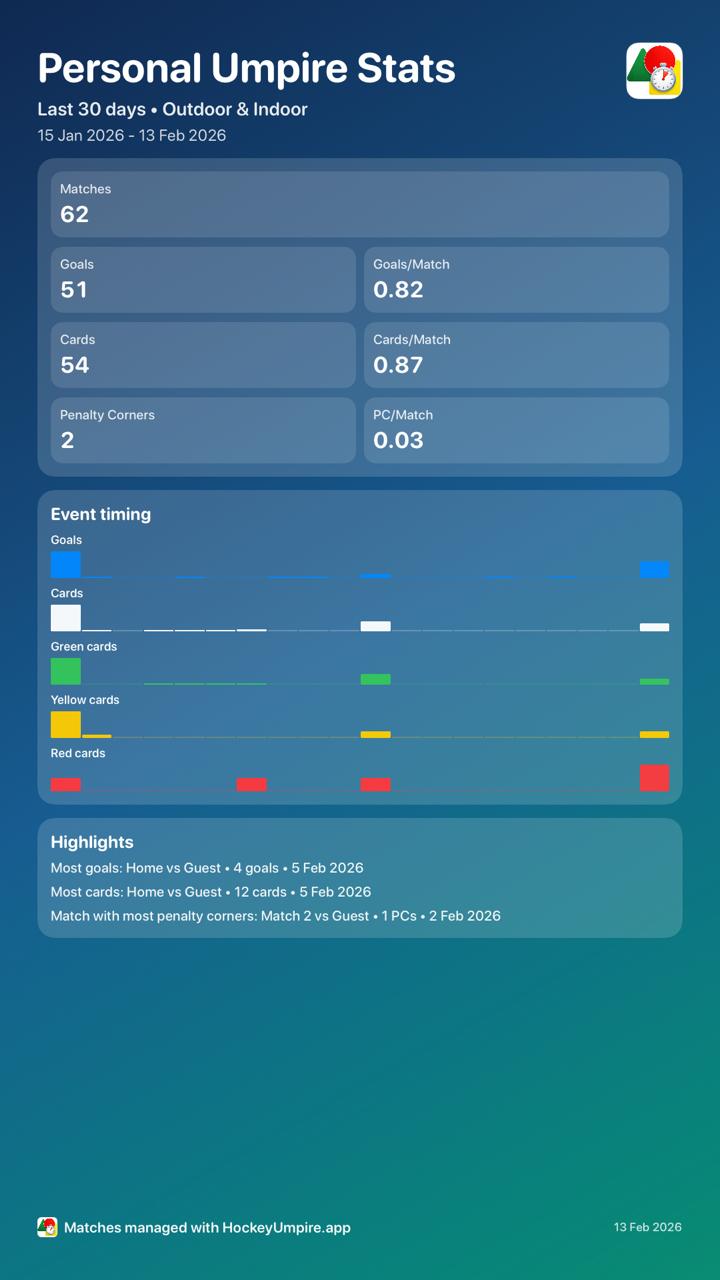
Ein Pro-Bereich mit gefilterten Statistiken (Tore, Karten, Strafecken, Zeitmuster und Highlights) sowie einer teilbaren Statistik-Grafik.
Ja. Nutze im Verlauf den Bearbeitungsmodus oder lösche per Wischgeste.
Spielernummern bei Toren, Empfängerlabels und Nummern bei Karten, Torarten-Erfassung, Workout-GPS-Route (Outdoor), Kartenbegründungen und Personal Umpire Stats.
Gehe zu Einstellungen, kaufe Pro einmalig oder tippe auf Käufe wiederherstellen, wenn du Pro bereits gekauft hast.
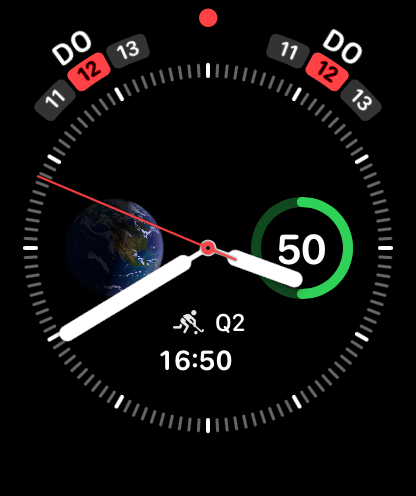
Das aktuelle Segment, den Countdown und den Spielstand des aktiven Spiels.
Einen schnellen Überblick über den Status des aktiven Spiels mit Zeit- und Ergebnisbezug. Die vollständige Spielsteuerung bleibt in der Watch-App.
In der Regel nicht. HockeyUmpire versucht, den aktiven Spielzustand automatisch wiederherzustellen.
Öffne HockeyUmpire auf der Apple Watch und sende das Setup aus dem iPhone-Match-Setup erneut. Die App enthält einen Retry-Ablauf und Statushinweise.
Wenn ein aktives Spiel längere Zeit offen blieb, fragt die App, ob du fortsetzen, schließen oder zum Hauptmenü zurückkehren möchtest, um ein versehentliches Weiterlaufen zu vermeiden.
Spieldaten bleiben auf deinem Gerät. Lies die vollständige Datenschutzerklärung und Details zur Datenverarbeitung.
Lade HockeyUmpire und leite dein Spiel mit Vertrauen.